Domain sandstrahlmaschinen.de kaufen?
Wir ziehen mit dem Projekt
sandstrahlmaschinen.de um.
Sind Sie am Kauf der Domain
sandstrahlmaschinen.de interessiert?
domain@kv-gmbh.de · 0541-91531010
Domain sandstrahlmaschinen.de kaufen?
Welcher Laser Multifunktionsdrucker ist zu empfehlen?
Welcher Laser Multifunktionsdrucker ist zu empfehlen? Das hängt von verschiedenen Faktoren ab, wie zum Beispiel dem geplanten Einsatzbereich, der Druckgeschwindigkeit, der Druckqualität und den Funktionen wie Scannen und Kopieren. Es ist ratsam, sich über die verschiedenen Modelle auf dem Markt zu informieren und Vergleiche anzustellen, um den passenden Laser Multifunktionsdrucker für die individuellen Bedürfnisse zu finden. Zudem können auch Kundenbewertungen und Tests hilfreich sein, um eine fundierte Entscheidung zu treffen. Letztendlich sollte man auch auf den Preis achten und sicherstellen, dass das ausgewählte Modell ein gutes Preis-Leistungs-Verhältnis bietet. **
Was ist der Brother MFC-L2710DN?
Der Brother MFC-L2710DN ist ein Multifunktionsdrucker, der Drucken, Kopieren, Scannen und Faxen ermöglicht. Er verfügt über eine Duplexdruckfunktion und eine hohe Druckgeschwindigkeit von bis zu 30 Seiten pro Minute. Der Drucker ist für den Einsatz in kleinen Büros oder Arbeitsgruppen geeignet. **
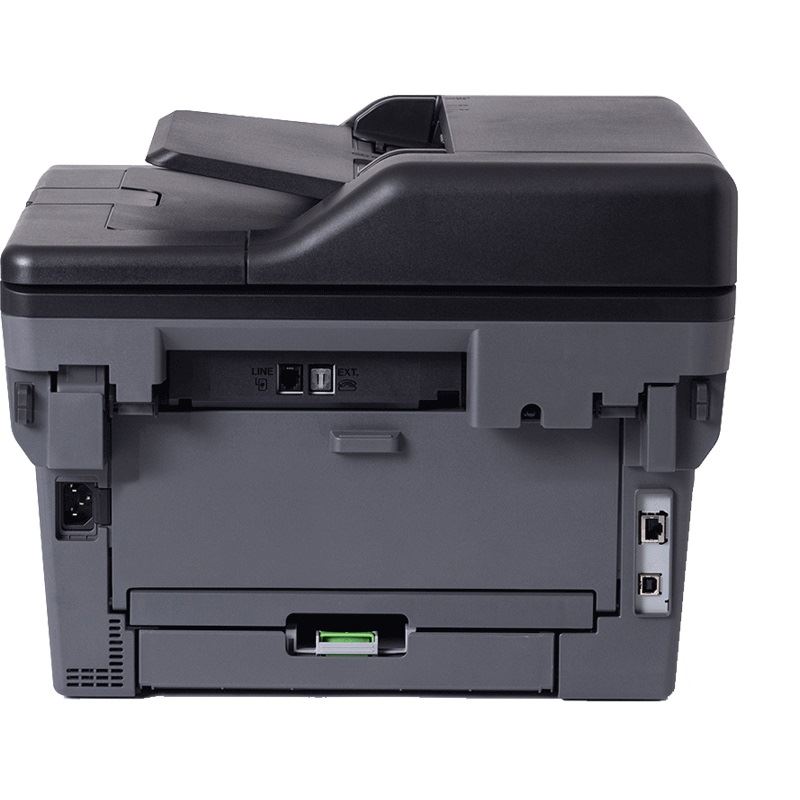

Ähnliche Suchbegriffe für Brother-MFC-L2827DWXL-S-W-Laser-Multifunktionsdrucker
Top-Angebote
Produkte zum Begriff Brother-MFC-L2827DWXL-S-W-Laser-Multifunktionsdrucker:
-
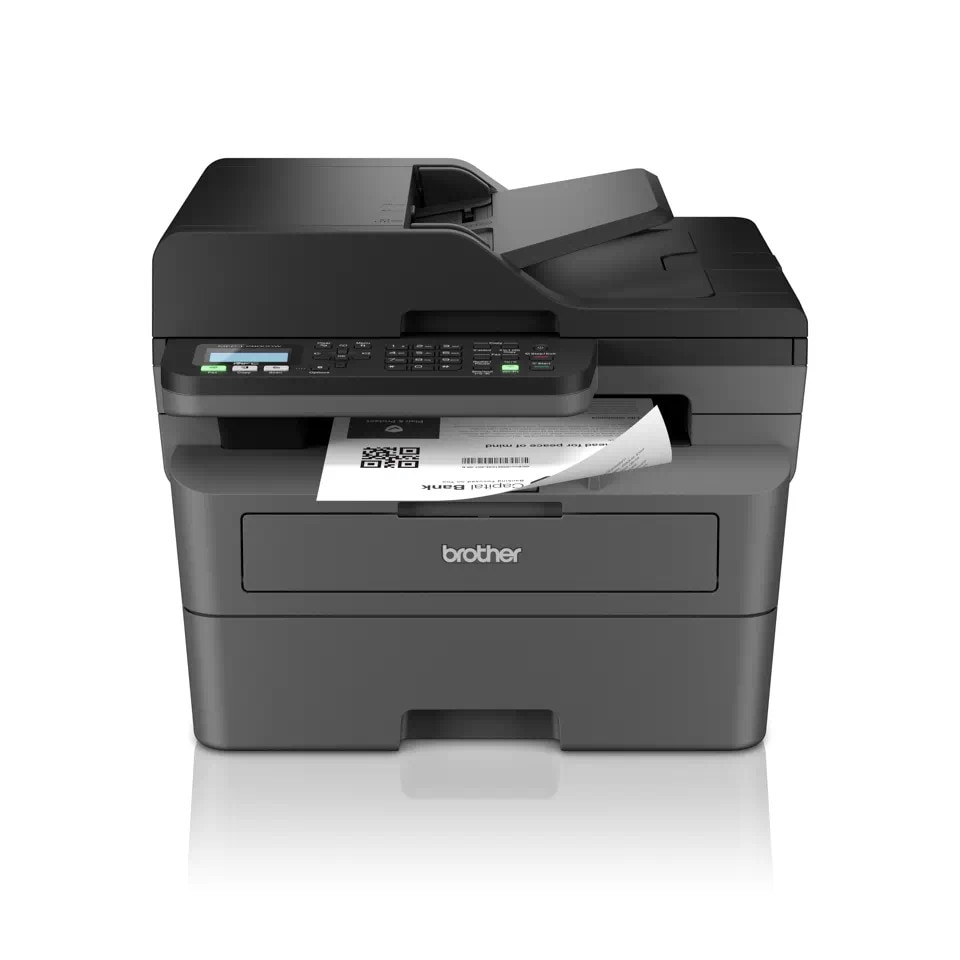
BROTHER MFC-L2827DWXL, Laser, einfarbigProduktbeschreibung : Brother MFC-L2827DWXL - Multifunktionsdrucker - s/wGerätetyp : MultifunktionsdruckerFaxtyp : Super G3 - NormalpapierDrucktechnologie : Laser (monochrom)Empfohlenes monatliches Volumen : Up to 2500 pagesMax. Kopiergeschwindigkeit : Bis zu 32 Seiten/Min.Max. Kopierauflösung : Bis zu 600 x 600 dpiMax. Kopierauflösungsklasse : Bis zu 600 x 600 dpiMax. Druckgeschwindigkeit : Bis zu 32 Seiten/Min.Max. Druckauflösung : Bis zu 1200 x 1200 dpiMax. Druckauflösung Klasse : Bis zu 1200 x 1200 dpiMax. Faxübertragungsgeschwindigkeit : 33.6 KbpsDatenkomprimierungssystem : MH, MR, MMR, JBIGScannen : 1200 x 1200 dpiVorlagenart : BlätterKapazität Dokumenteinzug : 50 BlattMediengröße : Legal (216 x 356 mm), A4 (210 x 297 mm) (Max)Medientyp : Briefumschläge, Normalpapier, Etiketten, Recycling-Papier, Bondpapier, dünnes Papier, dickes PapierStandardmedienkapazität : 250 BlattMehrzweckeinzug Kapazität : 1 BlattAusgabeablagekapazität : 120 BlattAutomatisch beidseitig : Ja (Drucken)Verbindungsverfügbarkeit : JaSchnittstelle : USB 2.0, LAN, Wi-Fi(n)AirPrint-fähig : JaBüromaschinen-Merkmale : Scan-to-E-Mail, in Ordner scannen, Scan auf SharePoint, zu OCR scannen, an Abbildung scannen, Scan an E-Mail Server, Scan-to-PDF, Scan to Secure PDF, N-up-Druck, Fotoausweis-DruckStromversorgung : AC 220-240 V (50/60Hz)Abmessungen (Breite x Tiefe x Höhe) : 41 cm x 39.9 cm x 31.9 cmGewicht : 12.7 kgUmweltschutzstandards : ENERGY STAR-qualifiziert, Blauer Engel498,00 €*Versand: 0,00 €Sichere Weiterleitung zum Anbieter
-
Brother MFC-L2827DWXL Multifunktionsdrucker Laser (Druck/Scan/Kopie/Fax) S/W DIN A4 Wi-Fi 5 LANLaser Multifunktionsgerät (Schwarz-/Weiss-Druck/Scan/Kopie/Fax) bis DIN A4 / Druck: 600 x 600dpi, Duplex-Druck, bis 32 S/Min. (S/W) / Scan: 600 dpi, autom. Einzug (ADF) / Kopierfunktion, Faxfunktion, 256 MB RAM, Touch-Display / Wi-Fi 5, 1x LAN, 1x USB2.0376,46 €*Versand: 6,99 €Sichere Weiterleitung zum Anbieter
-
Brother MFC-L2800DW S/W-Laser Multifunktionsdrucker Scanner Kopierer Fax WLAN MFCL2800DWRE1A4 S/W-Laserdrucker / Scanner / Kopierer / Fax / Drucken: 32 Seiten / Min. (S/W), bis 600 x 600dpi / Scannen: , bis 1200 dpi / Duplexdruck, ADF, 250 Blatt Zufuhr / Anschluss: Wi-Fi 5, 1x LAN, 1x USB2.0199,00 €*Versand: 6,99 €Sichere Weiterleitung zum Anbieter
-
Laser, Günter: breVIA - LehrerbandbreVIA - Lehrerband , Der breVIA-Lehrerband bietet viele nützliche Hilfen für Lehrkräfte, die mit breVIA arbeiten: Zunächst wird das didaktische und methodische Konzept des Lehrwerks breVIA vorgestellt. Ferner finden sich zahlreiche durchdachte Vorschläge zur Sequenzplanung, die die Lehrkräfte bei der Vorbereitung des Unterrichts unterstüzen. Abgerundet wird der Lehrerband schließlich mit der Sammlung aller Lösungen zu Texten und Übungen des Lehrbuches. , Außenbeleuchtung > Beleuchtung , Erscheinungsjahr: 20190715, Produktform: Kartoniert, Autoren: Laser, Günter, Seitenzahl/Blattzahl: 112, Fachschema: Religionsunterricht / Lehrermaterial, Themenvorschläge~Latein~Glaube - Gläubigkeit, Bildungsmedien Fächer: Religion, Fachkategorie: Schule und Lernen~Geschichte~Fremdsprachendidaktik: Lehrmaterial, Begleitmaterial~Religion und Glaube, Sprache: Latein, Warengruppe: TB/Schulbücher/Unterrichtsmat./Lehrer, Fachkategorie: Fachspezifischer Unterricht, Thema: Verstehen, Text Sprache: ger, UNSPSC: 49019900, Warenverzeichnis für die Außenhandelsstatistik: 49019900, Verlag: Vandenhoeck + Ruprecht, Verlag: Vandenhoeck + Ruprecht, Verlag: Vandenhoeck & Ruprecht, Länge: 297, Breite: 210, Höhe: 12, Gewicht: 354, Produktform: Kartoniert, Genre: Schule und Lernen, Genre: Schule und Lernen, Herkunftsland: DEUTSCHLAND (DE), Katalog: deutschsprachige Titel, Katalog: Gesamtkatalog, Katalog: Lagerartikel, Book on Demand, ausgew. Medienartikel, Relevanz: 0002, Tendenz: -1, Unterkatalog: AK, Unterkatalog: Bücher, Unterkatalog: Lagerartikel, Unterkatalog: Schulbuch, Unterkatalog: Taschenbuch, WolkenId: 216968932,00 €*Versand: 0,00 €Sichere Weiterleitung zum Anbieter


-
Warum verbindet der Netzwerkdrucker Brother MFC nicht?
Es gibt mehrere mögliche Gründe, warum der Netzwerkdrucker Brother MFC keine Verbindung herstellt. Es könnte sein, dass die Netzwerkeinstellungen des Druckers nicht korrekt konfiguriert sind, dass es ein Problem mit dem Netzwerkrouter gibt oder dass es ein Problem mit der Verbindung zwischen dem Drucker und dem Computer gibt. Es kann hilfreich sein, die Netzwerkeinstellungen des Druckers zu überprüfen, den Router neu zu starten und sicherzustellen, dass der Drucker und der Computer mit demselben Netzwerk verbunden sind. **
-
Wie scanne ich mit Brother Drucker MFC?
Um mit einem Brother Drucker MFC zu scannen, müssen Sie zunächst sicherstellen, dass der Drucker mit Ihrem Computer verbunden ist. Öffnen Sie dann das Brother Control Center Softwareprogramm auf Ihrem Computer. Wählen Sie die Option "Scan" aus und legen Sie das Dokument, das Sie scannen möchten, auf die Scannerglasplatte oder in den automatischen Dokumenteneinzug. Klicken Sie auf "Scan starten" und wählen Sie die gewünschten Scan-Einstellungen aus. Nach Abschluss des Scans können Sie das gescannte Dokument auf Ihrem Computer speichern oder per E-Mail senden. **
-
Warum druckt der Brother MFC 215c nicht?
Es gibt verschiedene mögliche Gründe, warum der Brother MFC 215c nicht druckt. Es könnte ein Problem mit der Tintenpatrone geben, zum Beispiel wenn sie leer oder verstopft ist. Es könnte auch ein Problem mit der Verbindung zwischen dem Drucker und dem Computer geben, zum Beispiel wenn das USB-Kabel nicht richtig angeschlossen ist. Es ist auch möglich, dass es ein technisches Problem mit dem Drucker selbst gibt, zum Beispiel wenn ein Teil defekt ist. Es könnte hilfreich sein, die Bedienungsanleitung des Druckers zu konsultieren oder den technischen Support von Brother zu kontaktieren, um das Problem zu diagnostizieren und eine Lösung zu finden. **
-
Ist der Brother MFC 250C WLAN-fähig?
Nein, der Brother MFC 250C ist nicht WLAN-fähig. Es handelt sich um ein Multifunktionsgerät, das nur über eine USB-Schnittstelle mit einem Computer verbunden werden kann. **


Warum druckt der Brother MFC 235C nicht?
Es gibt mehrere mögliche Gründe, warum der Brother MFC 235C nicht druckt. Es könnte sein, dass der Drucker keine Verbindung zum Computer hat, dass die Tintenpatronen leer oder verstopft sind, dass es ein Problem mit dem Druckertreiber gibt oder dass der Drucker einen Fehler aufweist. Es ist ratsam, die Verbindung zu überprüfen, die Tintenpatronen zu überprüfen und gegebenenfalls auszutauschen, den Druckertreiber zu aktualisieren und den Drucker auf Fehlermeldungen zu überprüfen. **
Wie behebe ich den Fehler bei der Reinigung des Brother MFC 490CW?
Um den Fehler bei der Reinigung des Brother MFC 490CW zu beheben, gibt es mehrere mögliche Lösungen. Zunächst sollten Sie sicherstellen, dass Sie die Reinigungsschritte gemäß der Anleitung des Herstellers korrekt befolgen. Wenn der Fehler weiterhin besteht, können Sie versuchen, den Drucker aus- und wieder einzuschalten oder das Gerät auf Werkseinstellungen zurückzusetzen. Wenn diese Maßnahmen nicht helfen, empfiehlt es sich, den Kundendienst von Brother zu kontaktieren. **
Top-Angebote
Produkte zum Begriff Brother-MFC-L2827DWXL-S-W-Laser-Multifunktionsdrucker:
-
BROTHER MFC-L2827DWXL, Laser, einfarbigProduktbeschreibung : Brother MFC-L2827DWXL - Multifunktionsdrucker - s/wGerätetyp : MultifunktionsdruckerFaxtyp : Super G3 - NormalpapierDrucktechnologie : Laser (monochrom)Empfohlenes monatliches Volumen : Up to 2500 pagesMax. Kopiergeschwindigkeit : Bis zu 32 Seiten/Min.Max. Kopierauflösung : Bis zu 600 x 600 dpiMax. Kopierauflösungsklasse : Bis zu 600 x 600 dpiMax. Druckgeschwindigkeit : Bis zu 32 Seiten/Min.Max. Druckauflösung : Bis zu 1200 x 1200 dpiMax. Druckauflösung Klasse : Bis zu 1200 x 1200 dpiMax. Faxübertragungsgeschwindigkeit : 33.6 KbpsDatenkomprimierungssystem : MH, MR, MMR, JBIGScannen : 1200 x 1200 dpiVorlagenart : BlätterKapazität Dokumenteinzug : 50 BlattMediengröße : Legal (216 x 356 mm), A4 (210 x 297 mm) (Max)Medientyp : Briefumschläge, Normalpapier, Etiketten, Recycling-Papier, Bondpapier, dünnes Papier, dickes PapierStandardmedienkapazität : 250 BlattMehrzweckeinzug Kapazität : 1 BlattAusgabeablagekapazität : 120 BlattAutomatisch beidseitig : Ja (Drucken)Verbindungsverfügbarkeit : JaSchnittstelle : USB 2.0, LAN, Wi-Fi(n)AirPrint-fähig : JaBüromaschinen-Merkmale : Scan-to-E-Mail, in Ordner scannen, Scan auf SharePoint, zu OCR scannen, an Abbildung scannen, Scan an E-Mail Server, Scan-to-PDF, Scan to Secure PDF, N-up-Druck, Fotoausweis-DruckStromversorgung : AC 220-240 V (50/60Hz)Abmessungen (Breite x Tiefe x Höhe) : 41 cm x 39.9 cm x 31.9 cmGewicht : 12.7 kgUmweltschutzstandards : ENERGY STAR-qualifiziert, Blauer Engel498,00 €*Versand: 0,00 €Sichere Weiterleitung zum Anbieter
-
Brother MFC-L2827DWXL Multifunktionsdrucker Laser (Druck/Scan/Kopie/Fax) S/W DIN A4 Wi-Fi 5 LANLaser Multifunktionsgerät (Schwarz-/Weiss-Druck/Scan/Kopie/Fax) bis DIN A4 / Druck: 600 x 600dpi, Duplex-Druck, bis 32 S/Min. (S/W) / Scan: 600 dpi, autom. Einzug (ADF) / Kopierfunktion, Faxfunktion, 256 MB RAM, Touch-Display / Wi-Fi 5, 1x LAN, 1x USB2.0376,46 €*Versand: 6,99 €Sichere Weiterleitung zum Anbieter
-
Welcher Laser Multifunktionsdrucker ist zu empfehlen?
Welcher Laser Multifunktionsdrucker ist zu empfehlen? Das hängt von verschiedenen Faktoren ab, wie zum Beispiel dem geplanten Einsatzbereich, der Druckgeschwindigkeit, der Druckqualität und den Funktionen wie Scannen und Kopieren. Es ist ratsam, sich über die verschiedenen Modelle auf dem Markt zu informieren und Vergleiche anzustellen, um den passenden Laser Multifunktionsdrucker für die individuellen Bedürfnisse zu finden. Zudem können auch Kundenbewertungen und Tests hilfreich sein, um eine fundierte Entscheidung zu treffen. Letztendlich sollte man auch auf den Preis achten und sicherstellen, dass das ausgewählte Modell ein gutes Preis-Leistungs-Verhältnis bietet. **
-
Was ist der Brother MFC-L2710DN?
Der Brother MFC-L2710DN ist ein Multifunktionsdrucker, der Drucken, Kopieren, Scannen und Faxen ermöglicht. Er verfügt über eine Duplexdruckfunktion und eine hohe Druckgeschwindigkeit von bis zu 30 Seiten pro Minute. Der Drucker ist für den Einsatz in kleinen Büros oder Arbeitsgruppen geeignet. **
-
Warum verbindet der Netzwerkdrucker Brother MFC nicht?
Es gibt mehrere mögliche Gründe, warum der Netzwerkdrucker Brother MFC keine Verbindung herstellt. Es könnte sein, dass die Netzwerkeinstellungen des Druckers nicht korrekt konfiguriert sind, dass es ein Problem mit dem Netzwerkrouter gibt oder dass es ein Problem mit der Verbindung zwischen dem Drucker und dem Computer gibt. Es kann hilfreich sein, die Netzwerkeinstellungen des Druckers zu überprüfen, den Router neu zu starten und sicherzustellen, dass der Drucker und der Computer mit demselben Netzwerk verbunden sind. **
-
Wie scanne ich mit Brother Drucker MFC?
Um mit einem Brother Drucker MFC zu scannen, müssen Sie zunächst sicherstellen, dass der Drucker mit Ihrem Computer verbunden ist. Öffnen Sie dann das Brother Control Center Softwareprogramm auf Ihrem Computer. Wählen Sie die Option "Scan" aus und legen Sie das Dokument, das Sie scannen möchten, auf die Scannerglasplatte oder in den automatischen Dokumenteneinzug. Klicken Sie auf "Scan starten" und wählen Sie die gewünschten Scan-Einstellungen aus. Nach Abschluss des Scans können Sie das gescannte Dokument auf Ihrem Computer speichern oder per E-Mail senden. **
Ähnliche Suchbegriffe für Brother-MFC-L2827DWXL-S-W-Laser-Multifunktionsdrucker
-
Brother MFC-L2800DW S/W-Laser Multifunktionsdrucker Scanner Kopierer Fax WLAN MFCL2800DWRE1A4 S/W-Laserdrucker / Scanner / Kopierer / Fax / Drucken: 32 Seiten / Min. (S/W), bis 600 x 600dpi / Scannen: , bis 1200 dpi / Duplexdruck, ADF, 250 Blatt Zufuhr / Anschluss: Wi-Fi 5, 1x LAN, 1x USB2.0199,00 €*Versand: 6,99 €Sichere Weiterleitung zum Anbieter
-
Laser, Günter: breVIA - LehrerbandbreVIA - Lehrerband , Der breVIA-Lehrerband bietet viele nützliche Hilfen für Lehrkräfte, die mit breVIA arbeiten: Zunächst wird das didaktische und methodische Konzept des Lehrwerks breVIA vorgestellt. Ferner finden sich zahlreiche durchdachte Vorschläge zur Sequenzplanung, die die Lehrkräfte bei der Vorbereitung des Unterrichts unterstüzen. Abgerundet wird der Lehrerband schließlich mit der Sammlung aller Lösungen zu Texten und Übungen des Lehrbuches. , Außenbeleuchtung > Beleuchtung , Erscheinungsjahr: 20190715, Produktform: Kartoniert, Autoren: Laser, Günter, Seitenzahl/Blattzahl: 112, Fachschema: Religionsunterricht / Lehrermaterial, Themenvorschläge~Latein~Glaube - Gläubigkeit, Bildungsmedien Fächer: Religion, Fachkategorie: Schule und Lernen~Geschichte~Fremdsprachendidaktik: Lehrmaterial, Begleitmaterial~Religion und Glaube, Sprache: Latein, Warengruppe: TB/Schulbücher/Unterrichtsmat./Lehrer, Fachkategorie: Fachspezifischer Unterricht, Thema: Verstehen, Text Sprache: ger, UNSPSC: 49019900, Warenverzeichnis für die Außenhandelsstatistik: 49019900, Verlag: Vandenhoeck + Ruprecht, Verlag: Vandenhoeck + Ruprecht, Verlag: Vandenhoeck & Ruprecht, Länge: 297, Breite: 210, Höhe: 12, Gewicht: 354, Produktform: Kartoniert, Genre: Schule und Lernen, Genre: Schule und Lernen, Herkunftsland: DEUTSCHLAND (DE), Katalog: deutschsprachige Titel, Katalog: Gesamtkatalog, Katalog: Lagerartikel, Book on Demand, ausgew. Medienartikel, Relevanz: 0002, Tendenz: -1, Unterkatalog: AK, Unterkatalog: Bücher, Unterkatalog: Lagerartikel, Unterkatalog: Schulbuch, Unterkatalog: Taschenbuch, WolkenId: 216968932,00 €*Versand: 0,00 €Sichere Weiterleitung zum Anbieter
-
Fachbuch Aufbereitung von MedizinproduktenFachbuch Aufbereitung von Medizinprodukten , Kompaktes Wissen zur Aufbereitung von Medizinprodukten! Sie arbeiten im OP, in der Endoskopie oder in einer Praxis und sind zuständig für die Aufbereitung von Medizinprodukten? Sie wollen das Thema verstehen und keine Fehler machen? Mit diesem Buch sind Sie optimal für Ihren Alltag vorbereitet! Inhalte im Überblick: Wichtige Techniken und Hygienestandards Reinigung als zentraler Dekontaminationsschritt Regelwerk und Richtlinien für die Aufbereitung von Medizinprodukten Risikobewertung und Einstufung von Medizinprodukten Beitrag des Ultraschallbades zur Reinigungsleistung Praktische Anleitungen zu Reinigung, Desinfektion, Inspektion, Pflege und Verpackung Expertenwissen zur Sterilisation und den entsprechenden Verfahren Vorgehensweisen für den sicheren Transport und die Lagerung von Medizinprodukten. Prozessschritte basierend auf langjähriger Erfahrung und umfassenden Untersuchungen Ideal für Alle, die den Fachkundekurs I ablegen und sich auf die Prüfung vorbereiten! Dieser Titel richtet sich an Auszubildende "Fachkraft für Medizinprodukteaufbereitung“; Med. technische Angestellte (MTAs), Med. Fachangestellte (MFA), Fachpflegepersonen im OP-Dienst und OTAs, Hygienefachkräfte, Medizinproduktetechniker , Retuschestifte & Spray > Autopflege & Aufbereitung , Erscheinungsjahr: 20250514, Redaktion: Fengler, Thomas W., Seitenzahl/Blattzahl: 80, Keyword: Medizinprodukte; AEMP; ZSVA; Aufbereitungseinheit; Sterilgutversorgung; Fachkunde I; Endoskopie; OTA; OP-Pflege; Medizinproduktegesetz; Fachkraft, Medizinprodukteaufbereitung, Fachschema: Chirurgie~Krankenpflege~Pflege / Krankenpflege, Warengruppe: TB/Medizin/Allgemeines, Lexika, UNSPSC: 49019900, Warenverzeichnis für die Außenhandelsstatistik: 49019900, Länge: 229, Breite: 152, Höhe: 7, Gewicht: 168, Produktform: Kartoniert,30,00 €*Versand: 0,00 €Sichere Weiterleitung zum Anbieter
-
Warum druckt der Brother MFC 215c nicht?
Es gibt verschiedene mögliche Gründe, warum der Brother MFC 215c nicht druckt. Es könnte ein Problem mit der Tintenpatrone geben, zum Beispiel wenn sie leer oder verstopft ist. Es könnte auch ein Problem mit der Verbindung zwischen dem Drucker und dem Computer geben, zum Beispiel wenn das USB-Kabel nicht richtig angeschlossen ist. Es ist auch möglich, dass es ein technisches Problem mit dem Drucker selbst gibt, zum Beispiel wenn ein Teil defekt ist. Es könnte hilfreich sein, die Bedienungsanleitung des Druckers zu konsultieren oder den technischen Support von Brother zu kontaktieren, um das Problem zu diagnostizieren und eine Lösung zu finden. **
-
Ist der Brother MFC 250C WLAN-fähig?
Nein, der Brother MFC 250C ist nicht WLAN-fähig. Es handelt sich um ein Multifunktionsgerät, das nur über eine USB-Schnittstelle mit einem Computer verbunden werden kann. **
-
Warum druckt der Brother MFC 235C nicht?
Es gibt mehrere mögliche Gründe, warum der Brother MFC 235C nicht druckt. Es könnte sein, dass der Drucker keine Verbindung zum Computer hat, dass die Tintenpatronen leer oder verstopft sind, dass es ein Problem mit dem Druckertreiber gibt oder dass der Drucker einen Fehler aufweist. Es ist ratsam, die Verbindung zu überprüfen, die Tintenpatronen zu überprüfen und gegebenenfalls auszutauschen, den Druckertreiber zu aktualisieren und den Drucker auf Fehlermeldungen zu überprüfen. **
-
Wie behebe ich den Fehler bei der Reinigung des Brother MFC 490CW?
Um den Fehler bei der Reinigung des Brother MFC 490CW zu beheben, gibt es mehrere mögliche Lösungen. Zunächst sollten Sie sicherstellen, dass Sie die Reinigungsschritte gemäß der Anleitung des Herstellers korrekt befolgen. Wenn der Fehler weiterhin besteht, können Sie versuchen, den Drucker aus- und wieder einzuschalten oder das Gerät auf Werkseinstellungen zurückzusetzen. Wenn diese Maßnahmen nicht helfen, empfiehlt es sich, den Kundendienst von Brother zu kontaktieren. **
* Alle Preise verstehen sich inklusive der gesetzlichen Mehrwertsteuer und ggf. zuzüglich Versandkosten. Die Angebotsinformationen basieren auf den Angaben des jeweiligen Shops und werden über automatisierte Prozesse aktualisiert. Eine Aktualisierung in Echtzeit findet nicht statt, so dass es im Einzelfall zu Abweichungen kommen kann. ** Hinweis: Teile dieses Inhalts wurden von KI erstellt.